初心者におすすめはどっち?ConoHa WINGとエックスサーバーを比較!
Ryou@Server
レンタルサーバーブログ


ConoHa WINGを利用しているけれど、「解約方法が分かりづらい」と感じたことはありませんか。
契約プランによって操作手順や注意点が異なるため、誤ってデータを消したり、自動更新を止め忘れるケースも少なくありません。
この記事では、初心者でも迷わないように、ConoHa WINGの解約手順を実際の操作順に沿って詳しく解説します。
最後まで読めば、安心して解約・再契約まで見通せるようになります。

ConoHa WINGの解約は、操作画面上で完結します。
ただし、「WINGパック契約」か「通常プラン」かで流れが異なるため、順に確認していきましょう。
WING通常料金(時間課金)で契約している場合、サーバーを削除するとその時点で解約が完了します。
以下が公式の操作手順です。
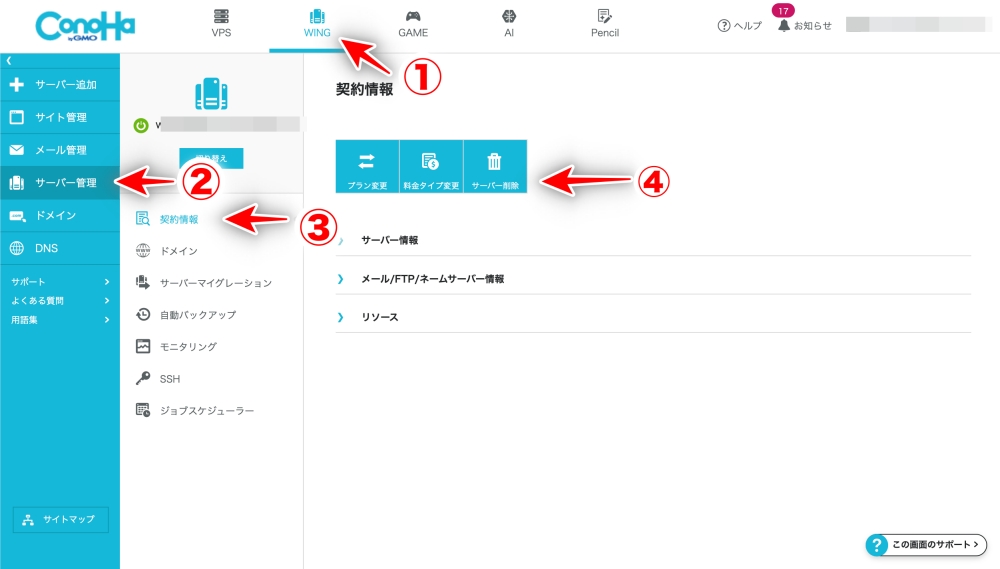
これでサーバー契約は削除され、通常プランは追加の課金が発生しなくなります。削除後は サーバー内のデータは完全に消去され復元不可 ですので、必ず事前にバックアップを済ませてください。
WINGパックは 前払いの長期(1年・2年など)プラン のため、契約途中でサーバー削除をしても即座に解約扱いにはなりません。
公式の仕様では、WINGパックは 契約満了まで利用→自動更新をOFF にすることで解約に近い扱いになります。
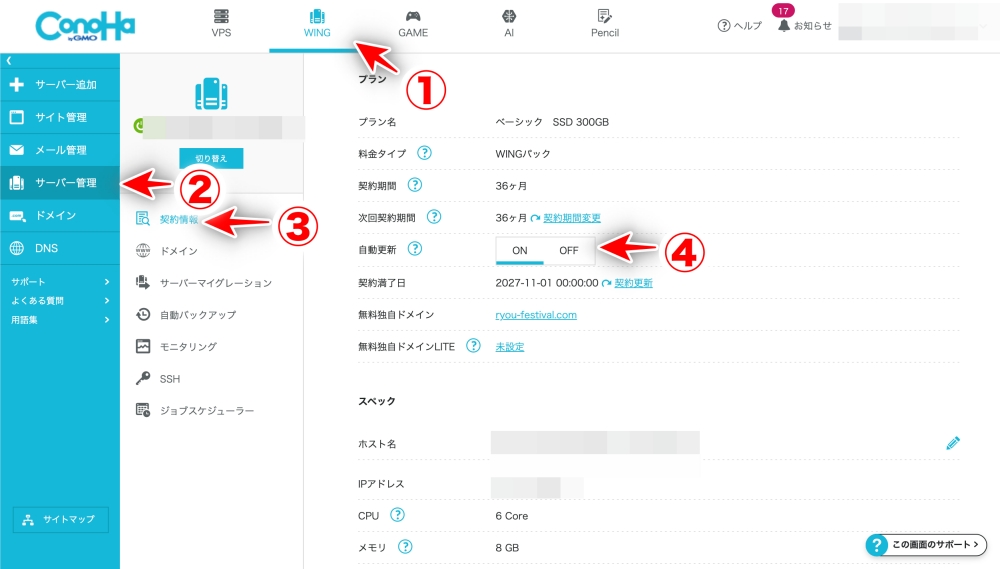
この設定をしておけば、契約満了日を過ぎると そのあと自動的にサービス停止扱い(追加課金なし)になります。
なお、解約日から 15日間の復旧可能期間 があるケースもあるため、手続き後すぐサーバーが消えるわけではありません。
すべてのサービスを解約したあと、ConoHaアカウント自体を削除することも可能です。
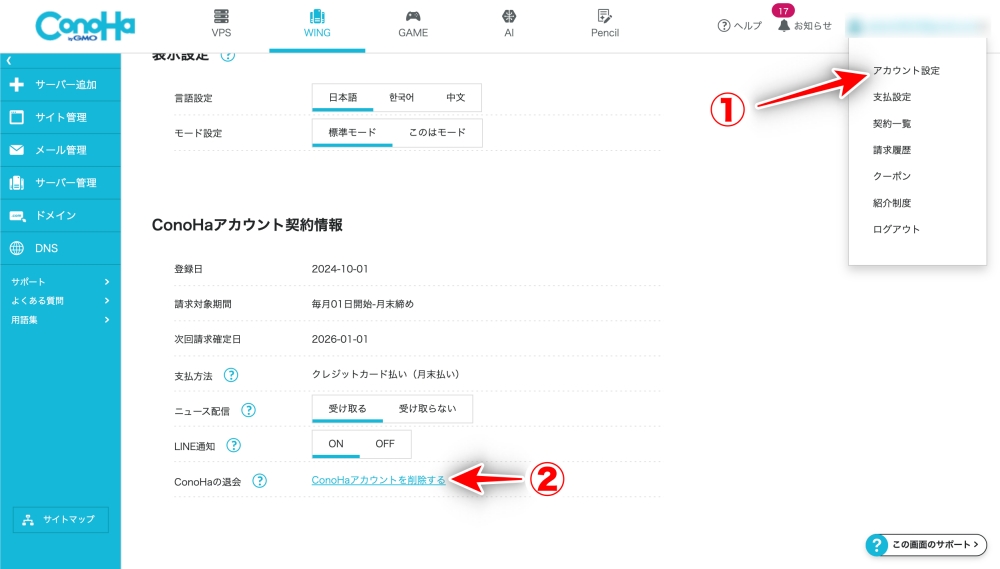
退会は「削除予約」という形式で即時反映されません。
もし誤って予約してしまった場合は、同ページからキャンセルが可能です。
アカウントを残しておくことで、将来的に再契約することもできます。
ここまでが「最短手順」の解説です。
次は、**解約前に必ず確認しておきたい注意点(返金・ドメイン・データ関連)**について詳しく説明します。

ConoHa WINGの解約で最も多いトラブルは、「削除後に戻せない」や「返金されなかった」といったケースです。
ここでは、解約前に絶対に押さえておくべき3つの注意点を整理しておきましょう。
サーバーを削除すると、サイトデータ・データベース・メール情報などがすべて完全に消去されます。
ConoHaでは削除後のデータ復旧は一切行っていません。
削除前に、以下の方法でバックアップを取っておきましょう。
また、ConoHaの「自動バックアップオプション」を利用していた場合も、契約削除と同時に利用できなくなります。
バックアップデータをダウンロードしてから削除手続きを進めるのが安全です。
WINGパックは契約期間中の途中解約や返金には対応していません。
たとえば12カ月契約をした場合、6カ月でやめても残り期間分の返金はありません。
一方、通常プラン(時間課金型)の場合は、サーバー削除を行った時点で課金が停止します。
「WINGパック=満了まで利用」「通常プラン=即時解約」と覚えておきましょう。
契約内容は、コントロールパネルの「WING」→「契約情報」で確認できます。
もし「パックを変更したい」「再契約したい」ときも、このページから操作が可能です。
ConoHa WINGでは、WINGパック契約中に「無料独自ドメイン特典」が付与されます。
しかし、WINGパックを解約または自動更新OFFにした場合、次回更新以降は有料化されます。
たとえば、
また、解約してもドメイン自体はすぐに消えません。
ConoHaの「ドメイン管理」画面で個別に更新や削除を行う必要があります。
サイトを他社に移行する場合は、ドメインの移管コードを発行しておくとスムーズです。
これらを確認しておくことで、削除後のトラブルを未然に防げます。
次は「ドメイン・メール・WordPressの整理術」として、解約前にやっておきたい具体的な準備を紹介します。

ConoHa WINGを解約する前に、関連するドメイン・メール・WordPressのデータ整理を行っておくことが大切です。
これを怠ると、「解約したらサイトが表示されなくなった」「メールが届かなくなった」などのトラブルが発生します。
WINGパックを解約しても、ドメイン契約は独立して存在します。
そのため、ドメインだけ継続したい場合は「自動更新をON」に、完全に解約したい場合は「OFF」に設定しておきましょう。
手順は以下のとおりです。
なお、WINGパック契約中に付与された無料ドメインは、プラン解約後に有料更新へ切り替わります。
翌年以降も同じドメインを使いたい人は、有料更新のスケジュールを確認しておきましょう。
ConoHaのメール機能を利用している場合、サーバー削除と同時にメールボックスのデータも消去されます。
特に業務利用や問い合わせ用アドレスを使っている人は、退避作業を必ず行いましょう。
退避の方法は次の2通りです。
また、今後も独自ドメインでメールを使いたい場合は、Google Workspaceやさくらのメールボックスなど、外部サービスを併用する方法もあります。
ドメインを移管する場合は、移管完了後に新しいサーバーでメール設定を行うのが安全です。
WordPressサイトを他社サーバーに移行する場合、手順を間違えるとサイトが一時的に表示されなくなることがあります。
次の項目を順番に確認しましょう。
この順序で作業すれば、ダウンタイムを最小限に抑えられます。
特にビジネスサイトや収益ブログの場合は、アクセスが減るリスクを避けるために、移行後の動作確認まで行うのがおすすめです。
ここまでで、解約前に必要な「準備作業」はすべて完了です。
次は、実際に多くの人がつまずく「解約できないときの原因と対処法」について解説します。
ConoHa WINGの解約で最も多い質問が、「ボタンを押しても解約できない」「退会申請ができない」というトラブルです。
実はこれらはシステム不具合ではなく、契約状態や未処理項目が残っていることが原因の場合がほとんどです。
以下のチェックポイントを順に確認してみましょう。
ConoHaでは、すべての利用中サービスを削除し、未払いがない状態でなければ退会ができません。
次の手順で確認してみてください。
特に、ドメイン契約やバックアップオプションなどを残したままにしていると、退会ボタンがグレーアウトして押せない状態になります。
「削除し忘れの契約」があるかどうかを丁寧にチェックしましょう。
WINGパック契約中の場合、「自動更新OFF」にしない限り契約が延長され続けます。
「解約できない」と感じる原因の多くが、ここにあります。
対処手順は以下のとおりです。
OFFにしておけば、満了日を過ぎると自動的に契約終了となります。
ボタンひとつで設定できるため、手続き自体は非常に簡単です。
ConoHaでは、「WING」「VPS」「GAME」「for Windows Server」など複数のサービスを同一アカウントで管理しています。
そのため、WINGサーバーを削除しても、他のサービスが1つでも残っていると退会手続きが完了しません。
確認方法は以下の通りです。
削除後に再度「アカウント設定」から退会申請を行えば、正常に完了します。
もしエラーが出る場合は、ブラウザのキャッシュをクリアした上で再ログインしてみてください。
これらをすべて確認すれば、ほぼ確実に解約・退会が完了します。
次は、最後のまとめとして「失敗しないためのチェックリスト」と「安心して再契約できるポイント」を紹介します。

ここまでの内容を踏まえて、ConoHa WINGを安全かつ確実に解約するための最終チェックリストをまとめました。
削除後は取り戻せない情報も多いため、ひとつずつ確認しながら進めてください。
データと設定の確認
契約・料金まわり
ドメインとメール
アカウント
この15項目を終えれば、ConoHa WINGの解約は完全に完了です。
慌てず、ひとつずつ確実にチェックしていきましょう。
解約方法を理解しておくことは、実は「安心して契約できる」ことにもつながります。
ConoHa WINGは解約が複雑に見えても、手順さえ押さえれば数分で完了します。
また、再契約時には以下のメリットがあります。
「いつでも解約できる」とわかっていれば、契約のハードルはぐっと下がります。
初めてのレンタルサーバーに迷っている方も、まずは試してみる価値があります。
ConoHa WING公式サイトでは、初期費用無料&最短即日利用が可能です。
不安を解消した今こそ、安心して使い始めるチャンスです。

ConoHa WINGの解約方法は、手順を理解すればとてもシンプルです。
ただし、バックアップ・自動更新OFF・ドメイン設定の3点を怠るとトラブルになるため注意が必要です。
この記事で紹介した手順どおりに進めれば、データを失うことなく安全に手続きを終えられます。
また、ConoHa WINGは再契約や再構築もスムーズなため、「いつでもやめられる安心感」を持って利用できます。
解約方法が明確だからこそ、安心して始められる。
もし再挑戦するなら、今度は効率的なサーバー運用を意識して活用してみてください。