ConoHa WING解約でブログはどうなる?安全な移行と注意点
Ryou@Server
レンタルサーバーブログ




ConoHa WINGで2つ目、3つ目のブログを作りたいけれど、契約や設定の方法がわからない——そんな悩みを持つ人は多いでしょう。
実は、ConoHa WINGでは1つのサーバー契約で複数ブログを運営できます。
本記事では、複数サイトを立ち上げる具体的な手順から、費用・ドメイン設定・管理のコツまでをわかりやすく解説します。
この記事を読めば、迷わず2つ目のブログを開設できるようになります。

ConoHa WINGでは、1契約のサーバー内で複数のWordPressサイトを運営できます。
基本の流れは「ドメインを追加 → WordPressを新規インストール → 動作確認」の3ステップ。初心者でも30分ほどで2つ目のブログを公開できます。
ConoHa WINGのサーバーは「マルチドメイン対応」です。
これは1つの契約で複数のドメイン(サイト)を管理できる仕組みを指します。
WordPressのインストールは各ドメイン単位で行うため、テーマやデザイン、データベースも完全に独立。
つまり「別ジャンルのブログ」も「ブランドを分けたいサイト」も、1つの契約内で安全に運営できます。
追加料金は不要で、管理画面からの設定だけで完結します。
まず、ConoHa WINGの管理画面にログインします。
上部メニューの「サーバー管理」→「ドメイン」→「+ドメイン」から、新しく使いたいドメインを追加しましょう。
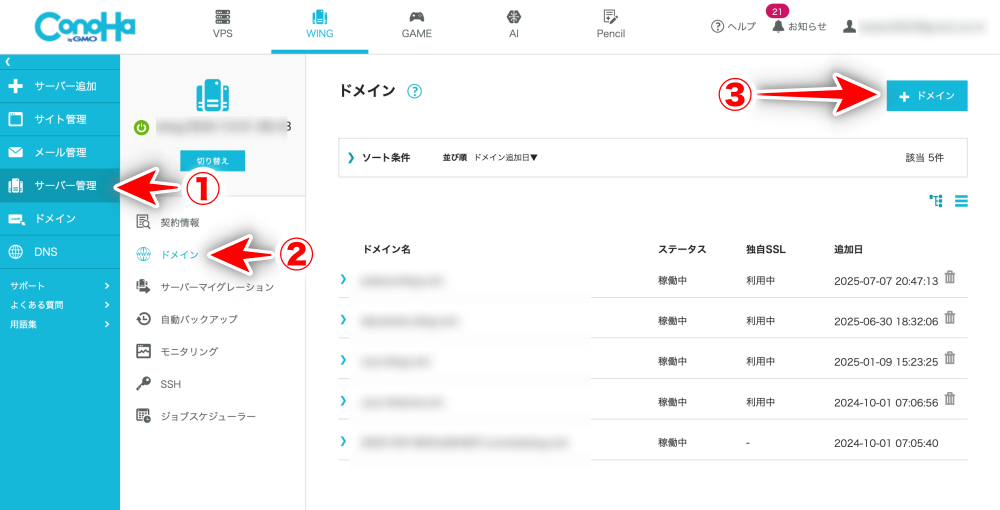
すでにWINGパックで契約中なら、2つまで独自ドメインを無料で登録できます。
追加後は「無料独自SSL」を有効にしておくと、セキュリティが保たれSEOにも有利です。
設定が反映されるまで数分〜数十分かかる場合がありますが、正常なら「保護された通信」に切り替わります。
ドメイン追加後、「サイト管理」→「サイト設定」→「+WordPress」→を選択。
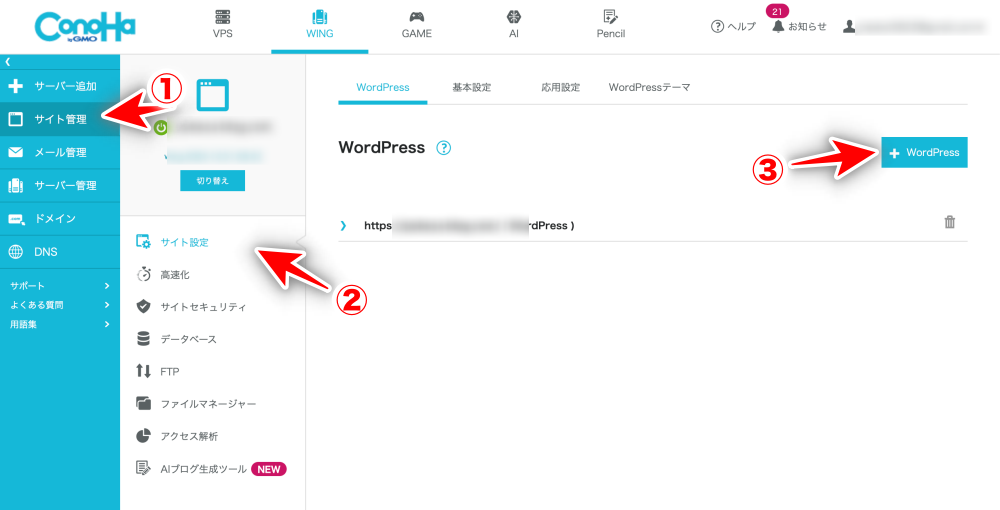
ここで、先ほど追加したドメインを選び、WordPressの基本情報(サイト名、ユーザー名、パスワードなど)を入力します。
「インストール」をクリックすると、自動でWordPressがセットアップされ、数分でログイン画面が表示されます。
この段階で2つ目のWordPressサイトが独立して動作するようになります。
インストール後、ドメインにアクセスしてWordPressの初期画面が表示されるか確認しましょう。
もし「この接続ではプライバシーが保護されません」と表示されたら、SSLがまだ反映されていません。
時間をおいてから再アクセスすれば多くの場合自動で有効化されます。
WordPressにログインしたら、まず「パーマリンク設定」を変更しておくとSEO的に有利です。
これで複数ブログの基本構築は完了。1つ目のブログとは完全に別のWordPressとして運営できます。

複数ブログを作るときに最初に悩むのが、「どの方法でサイトを増やすか」という点です。
ConoHa WINGでは、主に3つの方法が選べます。目的や運営方針によって最適解が異なるため、それぞれの特徴と向いているケースを整理しておきましょう。
まったく異なるテーマやビジネスを展開するなら、新規ドメインを取得してブログを作るのがベストです。
独自ドメインはSEO評価が個別に付与されるため、1つのジャンルで起きたアクセス変動が他のサイトに影響しません。
ConoHa WINGの「WINGパック」を利用中であれば、契約中は2つまで永久無料でドメインを使えます。
3つ目以降のドメインは有料になりますが、年1,000円前後で運用可能です。
ブランドを分けたい、テーマを明確に区別したい場合はこちらを選びましょう。
向いている人
向いていない人
サブドメインとは、既存のドメインを基に「news.〜」「blog.〜」のように派生サイトを作る方法です。
ConoHa WINGでは追加費用なしでサブドメインを無制限に設定できるため、既存サイトの拡張に向いています。
メインドメインの権威性を引き継ぎつつ、新しいテーマでブログを立ち上げられる点がメリット。
一方で、全く別テーマの運営には不向きで、デザインや印象を変えにくい面もあります。
向いている人
向いていない人
マルチサイト機能は、1つのWordPressインストールで複数サイトを管理できる仕組みです。
更新やテーマ設定をまとめて行えるのが魅力ですが、仕組みが複雑で初心者には少しハードルが高めです。
サーバー設定やファイル権限の調整が必要になり、エラーが出た場合の原因特定も難しくなります。
運営規模が大きく、統一デザインで複数サイトを管理したい場合のみ検討すると良いでしょう。
向いている人
向いていない人

複数ブログを運営する際に気になるのが「費用がどれくらいかかるのか」という点です。
ConoHa WINGでは、1契約で複数ブログを運営できるため、追加でサーバー代を払う必要はありません。
ただし、ドメイン数やストレージ容量には注意が必要です。ここでは、無料でできる範囲と有料になるポイントを整理します。
ConoHa WINGのサーバーは、1契約で複数の独自ドメインを登録・運用できます。
つまり、新たにブログを作るために追加契約する必要はありません。
すべてのサイトを同一サーバー内で管理できるため、コストを最小限に抑えつつ効率的に運営が可能です。
サイト数は実質無制限ですが、容量や負荷が増えるとパフォーマンスに影響が出るため、安定した運用を重視するならプランを見直すのも一案です。
ポイント
WINGパックを利用している場合、契約中は2つまで独自ドメインを永久無料で取得・維持できます。
つまり、1つ目と2つ目のブログは追加費用ゼロで作成可能です。
3つ目以降のドメインは有料で、料金の目安は年間1,000〜1,500円前後。
この金額で年間を通じて運用できるため、コスパは非常に高いといえます。
注意点
ConoHa WINGのスタンダードプランでは、ストレージ容量が300GBあります。
1サイトあたりの一般的なブログ容量は、画像を多く使っても5〜10GB程度。
したがって、複数ブログを運営しても容量面で困ることはほとんどありません。
ただし、画像やバックアップデータが増えすぎると読み込み速度に影響するため、定期的にメディアの整理やキャッシュプラグインの活用を行いましょう。
管理のコツ

複数ブログの運営は、最初の設定さえ完了すればスムーズですが、意外と多くの人が「同じところ」でつまずきます。
特にSSLの反映、ドメイン追加後の表示崩れ、WordPressマルチサイトの設定などは注意が必要です。
ここでは、よくあるトラブルとその解決法をまとめました。
ドメインを追加した直後は、「無料独自SSL」がすぐに反映されない場合があります。
この状態でアクセスすると「保護されていません」と警告が表示されることも。
対処法は次のとおりです。
それでも改善しない場合は、DNS設定が反映されていない可能性があります。
ドメインのネームサーバーを「ns-a1.conoha.io」などに設定し直すと解決することが多いです。
新しいドメインでWordPressをインストールしたのに、デザインが崩れる・画像が表示されないといったケースもあります。
これは、キャッシュやURL設定の不整合が原因です。以下の手順で直せます。
また、ドメイン切り替え直後はブラウザキャッシュも影響するため、シークレットモードで確認するのがおすすめです。
WordPressマルチサイトを構築した際に「アップロードできない」「テーマが反映されない」などの問題が起きる場合があります。
この場合、ファイル権限やディレクトリ構成に問題があることが多いです。
マルチサイトは便利な反面、通常運用より構造が複雑です。
初心者のうちは、独立したWordPressを複数運用する方が安定します。
複数ブログを運営するなら、バックアップ体制の整備は欠かせません。
ConoHa WINGには自動バックアップ機能があり、直近14日間のデータをいつでも復元できます。
バックアップの基本ルール
この仕組みを知っておくと、仮に設定を誤ってもすぐに元に戻せるため安心です。

複数ブログを効率よく回すためには、「作るだけ」ではなく「どう管理するか」が重要です。
ここでは、初心者でも無理なく運営を続けられる管理術と、サイト構成の考え方を紹介します。
戦略的に設計すれば、更新の負担を減らしながら収益化のチャンスを広げられます。
複数ブログを作るときは、まず「目的」で分けるのがコツです。
たとえば、メインブログを収益化の中心にし、サブドメインでニュースやレビュー専用のブログを作る構成。
ジャンルがまったく異なる場合は、新規ドメインで独立させた方がSEO的にも有利です。
例:効果的な構成パターン
このように「成長戦略」を踏まえて設計すれば、後から無理なく拡張できます。
複数サイトを運営していると、更新や画像管理が煩雑になりがちです。
おすすめは「共通ルール」を作っておくこと。
更新スケジュールを週ごとに分ける、画像サイズを統一する、使用するプラグインを共通化するだけで、作業効率が大きく変わります。
管理をラクにする3つの習慣
こうした「運用テンプレート化」が、長期的な継続を支える鍵になります。
複数ブログを作るとき、「独自ドメインとサブドメインのどちらがいい?」と迷う人は多いです。
次の基準で考えると迷いません。
| 判断基準 | 選ぶべき構成 | 理由 |
|---|---|---|
| ジャンルがまったく違う | 新規ドメイン | SEO評価を分けられる |
| 同ブランドでテーマ拡張 | サブドメイン | ブランド力を維持できる |
| 更新頻度が低い小規模ブログ | サブディレクトリ | 設定が簡単で初心者向き |
| サイトを大量に管理したい | マルチサイト | 一括管理が可能(上級者向け) |
この表に沿って選べば、目的とリソースに合った最適構成が見えてきます。
複数ブログ運営の魅力は「一度仕組みを作れば無限に広げられる」ことです。
ConoHa WINGでは、すでに契約中のサーバーを使って簡単に2サイト目を立ち上げられます。
始め方の再確認
これだけで、新しいブログがすぐに動き始めます。
複数運営を始めるなら、まずは1つ追加して感覚をつかみましょう。
手順を試すうちに、サイト設計や運用のコツが自然と身につきます。
ConoHa WINGでは、1つの契約で複数ブログを簡単に運営できます。
独自ドメインやサブドメインを目的に合わせて使い分けることで、効率的にサイトを拡張可能です。
設定の自由度が高く、費用も抑えられるため、複数ブログ運営を始めるには最適な環境といえます。
次のステップとして、公式サイトから「ドメイン追加」→「WordPressインストール」を試してみてください。
最初の1サイトを増やすだけで、ブログの可能性が大きく広がります。
関連記事:

Q1.ConoHa WINGで複数ブログを作るには追加契約が必要ですか?
A.不要です。1つのWINGパック契約で、複数の独自ドメインやサブドメインを登録して複数ブログを運営できます。追加料金もかかりません。
Q2.何個までブログを作ることができますか?
A.理論上は無制限です。サーバーのストレージ容量(スタンダードプランで300GB)と負荷の範囲内であれば、いくつでもWordPressサイトを設置できます。
Q3.新しいブログを作るときはドメインを買い直す必要がありますか?
A.WINGパック利用中なら、2つまで永久無料でドメインを取得できます。3つ目以降のドメインを使う場合のみ、別途ドメイン取得費用(年1,000円前後)がかかります。
Q4.サブドメインと新規ドメイン、どちらを選ぶべき?
A.同じブランドやテーマを拡張するならサブドメイン、全く異なるジャンルで独立させたいなら新規ドメインが最適です。目的に合わせて選びましょう。
Q5.複数ブログを運営すると表示速度が遅くなりませんか?
A.通常の運用規模であれば問題ありません。サイト数が増えても、ConoHa WINGのSSDサーバーは高速性能を維持します。
ただし、画像やバックアップデータが増えた場合は、定期的な整理やキャッシュ最適化を行うのがおすすめです。
Q6.複数のブログをまとめてバックアップできますか?
A.はい。ConoHa WINGの自動バックアップ機能で、すべてのサイトが1日1回自動保存されます。
管理画面の「サイト管理」→「自動バックアップ」から、対象のサイトを選んで簡単に復元可能です。
Q7.複数ブログを効率よく更新するコツはありますか?
A.共通ルールを作るのがポイントです。更新カレンダーを作成し、使用テーマやプラグインを統一することで管理がスムーズになります。
また、Googleスプレッドシートなどで各ブログの更新履歴を一括管理すると、抜け漏れが防げます。
Q8.複数運営するとSEO的に不利になることはありますか?
A.適切に分ければ問題ありません。むしろ、ジャンルごとに独立したドメインで運営することで、専門性が高まりSEO効果が向上する場合もあります。
重要なのは、各ブログが「明確なテーマ」を持つことです。
Q9.1つのConoHaアカウントで家族やチームのサイトも作れますか?
A.可能です。ただし契約者本人が管理責任を持つ必要があります。複数人で運用する場合は、WordPress側でユーザー権限を分けておくと安全です。
Q10.マルチサイト運営は初心者でもできますか?
A.基本的には中・上級者向けです。構築にはWordPressの設定変更やファイル操作が伴うため、まずは独立したWordPressを複数運営する形から始めるのがおすすめです。