要注意!副業ブログは稼げないからやめた方がいい?【オワコン】
Ryou@Server
レンタルサーバーブログ




他社で取得したドメインをConoHa WINGで使いたいけど、「設定がややこしそう」と感じていませんか。実際、自分も最初はネームサーバーやDNSでつまずきました。
ただ、やること自体はシンプルで、順番さえ間違えなければ問題なく設定できます。
この記事では、他社ドメインをConoHa WINGに追加する手順を、初心者でも迷わないように解説します。
途中でハマりやすいポイントも含めて解説するので、そのまま進めればOKです。
結論から言うと、他社ドメインの追加は3ステップで完了します。
やることを先に整理するとこんな感じです。
| ステップ | 内容 | 重要度 |
|---|---|---|
| 手順1 | ConoHa WINGにドメインを追加 | ★★★ |
| 手順2 | ネームサーバーを変更 | ★★★ |
| 手順3 | 反映後に動作確認 | ★★☆ |
ここを見て「思ったよりシンプル」と感じた方も多いはずです。
ただし、順番を間違えると表示されない原因になるので、必ずこの流れで進めていきましょう。
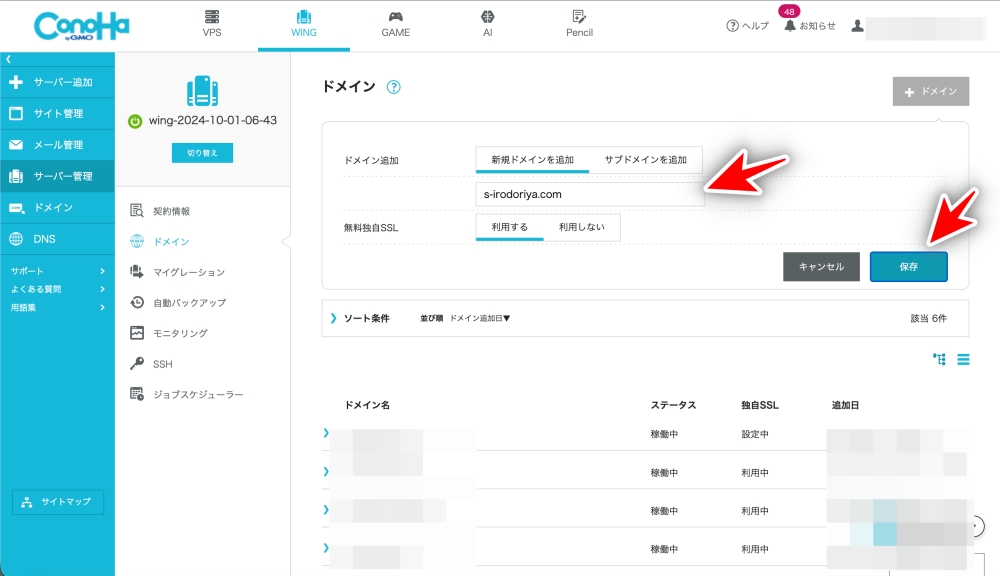
まず最初にやるのが、ConoHa WING側へのドメイン登録です。
ここを飛ばすと後の設定が全部ムダになるので、最初にやっておきます。
操作の流れはこんな感じです。
| 手順 | 操作内容 |
|---|---|
| ① | ConoHa WINGにログイン |
| ② | 「WING」→「サーバー管理」を開く |
| ③ | 「ドメイン」→「+ドメイン」をクリック |
| ④ | 独自ドメインを入力 |
| ⑤ | 「無料独自SSL」を「利用する」にして保存 |
ConoHa WINGにログイン
「WING」→「サーバー管理」を開く
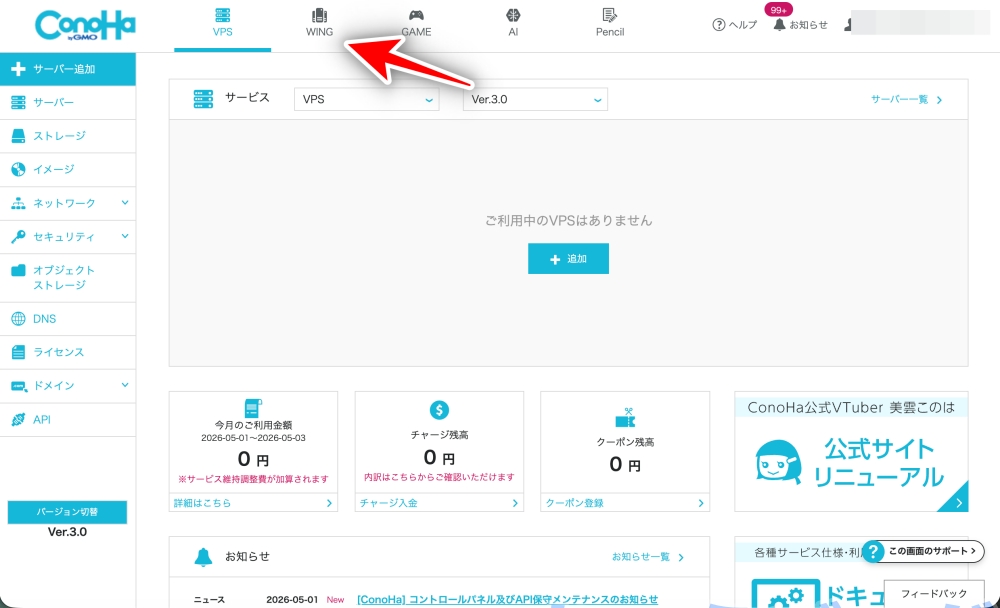
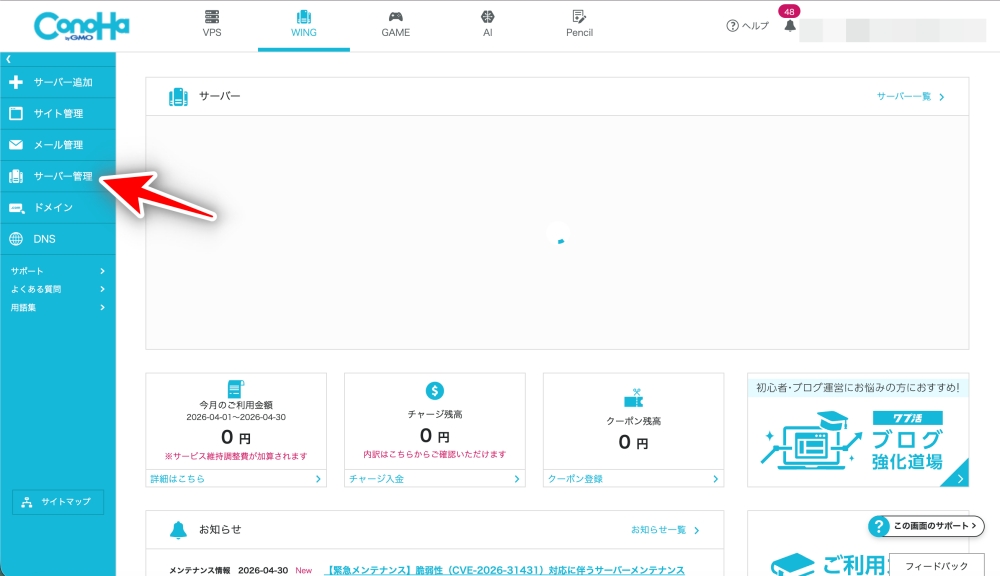
「ドメイン」→「+ドメイン」をクリック
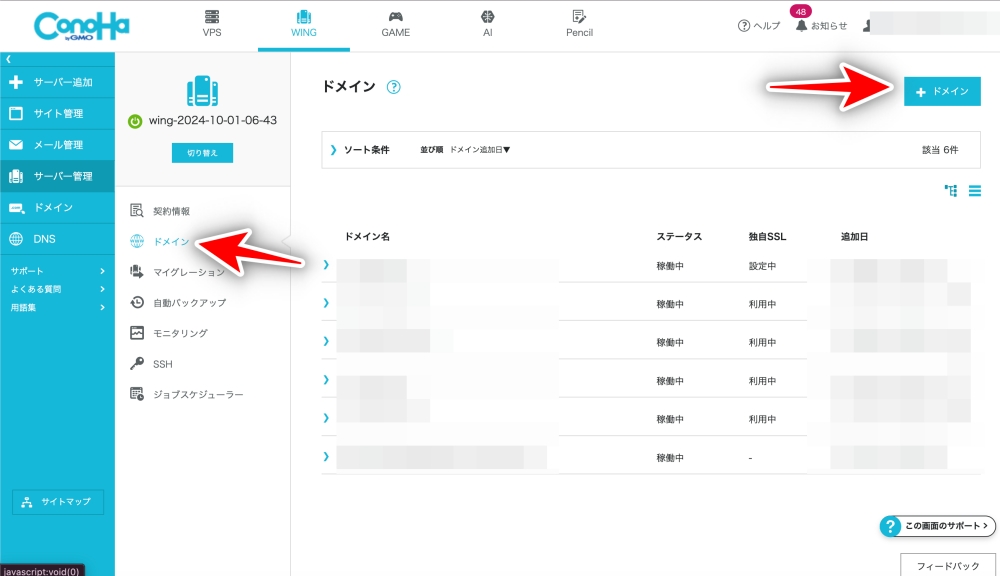
独自ドメインを入力
「無料独自SSL」を「利用する」にして保存
実際にやってみると1分くらいで終わります。
ここは正直、ほとんど迷わないと思います。
ただ、自分が最初にハマったのが「追加したのにサイトが表示されない」という状態でした。
これ、結論から言うとこの段階では正常です。
理由はシンプルで、まだドメインとサーバーが“つながっていない”からです。
このあとやる「ネームサーバー設定」で初めて接続されます。
ネームサーバーが設定済みの人は、この工程だけでOKです。
問題なくサイトが表示されているかと思います。
| 状態 | 内容 |
|---|---|
| ドメイン追加 | 完了 |
| サーバー準備 | 完了 |
| 表示 | まだされない(正常) |
ここで焦って設定をいじる人が多いですが、何も問題ないのでそのまま次に進んでOKです。
ここが一番重要なポイントです。
正直、この設定さえできれば8割は終わったようなものです。
ネームサーバー変更というのは、簡単に言うと
「このドメインはどのサーバーで表示するか」を指定する作業です。
つまり、今の状態はこうなっています。
| 状態 | 内容 |
|---|---|
| ドメイン | 他社サービスにある |
| サーバー | ConoHa WING |
| 接続 | まだつながっていない |
これをつなぐのがネームサーバー設定です。
ConoHa WINGで使うネームサーバーは以下の2つです。
| 種類 | 設定値 |
|---|---|
| ネームサーバー1 | ns-a1.conoha.io |
| ネームサーバー2 | ns-a2.conoha.io |
ドメインを取得したサービス(お名前.comなど)の管理画面にログインして、この2つに変更します。
| 手順 | 内容 |
|---|---|
| ① | ドメイン管理画面を開く |
| ② | ネームサーバー設定を選択 |
| ③ | 「他社ネームサーバーを使う」を選ぶ |
| ④ | ConoHaのネームサーバーを入力 |
| ⑤ | 保存する |
ここでよくあるミスがいくつかあります。
意外と初歩的なところでハマるので、一つずつ確認しながら進めるのがコツです。
| 状態 | 内容 |
|---|---|
| ドメイン追加 | 完了 |
| ネームサーバー | 変更済み |
| 接続 | 反映待ち |
ここまでできたら、あとは反映を待つだけです。
ネームサーバーを変更すると、すぐにサイトが表示されるわけではありません。
ここで焦る人がかなり多いです。
実際には、反映までに時間がかかります。
| 項目 | 目安時間 |
|---|---|
| 早い場合 | 数時間 |
| 一般的 | 12〜24時間 |
| 遅い場合 | 最大72時間 |
この間にアクセスしても表示されないことがありますが、正常なので心配いりません。
反映されたかどうかは、以下で判断できます。
| チェック項目 | 状態 |
|---|---|
| ドメインアクセス | サイトが表示される |
| SSL | httpsでアクセスできる |
| エラー | 表示されない状態が解消 |
もし反映後も表示されない場合は、以下をチェックしてみてください。
自分も最初は「設定ミスった?」と不安になりましたが、ほとんどの場合は時間待ちです。
ここまでで「ドメイン追加」は完了です。
次は、そもそもの仕組みを理解しておくとトラブル回避できるので、その部分を解説していきます。

ここまでの手順で一応設定はできます。
ただ、仕組みを理解していないと、トラブルが起きたときに詰みます。
自分も最初は「なんで表示されないのか分からない」という状態になりました。
ここでは最低限これだけ知っておけばOKというポイントをまとめます。
結論として、ドメインはどこで取得していても問題なく使えます。
これを知らずに「移管しないとダメ?」と悩む人がかなり多いです。
実際の構成はこんなイメージです。
| 役割 | サービス |
|---|---|
| ドメイン管理 | お名前.comなど |
| サーバー | ConoHa WING |
| サイト表示 | ConoHa上のデータ |
つまり、ドメインとサーバーは別物です。
この2つを“つなぐ”ことでサイトが表示されます。
ここが理解できると、設定の意味が一気に分かりやすくなります。
ここもかなり勘違いされやすいポイントです。
結論から言うと、今回やっているのは「追加」であって「移管」ではありません。
違いを整理するとこうなります。
| 項目 | ドメイン追加 | ドメイン移管 |
|---|---|---|
| 内容 | サーバーで使う設定 | 管理会社を変更 |
| 必要性 | 必須 | 不要(基本) |
| 難易度 | 低い | やや高い |
ブログを始めるだけなら、移管は必要ありません。
むしろ初心者のうちはやらない方が安全です。
自分も最初は「ConoHaにまとめた方がいいのかな」と思ってましたが、普通に追加だけで問題なく使えています。
ここが一番イメージしにくいところです。
ネームサーバーは、かなりざっくり言うと「案内係」です。
ドメインにアクセスした人を、どのサーバーに連れていくかを決めています。
イメージでいうとこうです。
| 要素 | 役割 |
|---|---|
| ドメイン | 住所 |
| ネームサーバー | 案内板 |
| サーバー | 家 |
今までは他社の案内板がついていた状態です。
それをConoHa用に変更することで、初めてサイトが表示されるようになります。
ここを理解しておくと、例えばこんな時に役立ちます。
正直、最初は難しく感じますが、ざっくり理解でOKです。

ここからは、実際に多くの人がつまずくポイントをまとめます。
競合記事だとここが薄いので、しっかり押さえておくと失敗を防げます。
これが一番多いトラブルです。
設定したのに表示されないと、「ミスった?」と思いますよね。
自分もここでかなり不安になりました。
ただ、これは正常です。
| 状態 | 内容 |
|---|---|
| 設定直後 | まだ反映されない |
| 数時間後 | 一部で反映 |
| 完全反映 | 最大72時間 |
この時間差は「DNSの浸透」が原因です。
対処法としてはシンプルで、基本は待つだけです。
どうしても不安な場合は、スマホ回線や別ブラウザで確認すると状況が分かりやすいです。
結論から言うと、SSLはネームサーバー反映後でないと正常に設定されません。
よくある流れがこれです。
| 状態 | 内容 |
|---|---|
| ドメイン追加直後 | SSL設定エラーになる |
| DNS反映後 | 正常に設定できる |
| 完了後 | httpsでアクセス可能 |
つまり、最初にエラーが出ても気にしなくてOKです。
むしろここで何度も設定し直す方が遠回りになります。
自分も最初は「SSL失敗=設定ミス」と思って何度もやり直してましたが、単純にタイミングの問題でした。
地味ですが、かなり多いミスです。
特に注意したいポイントをまとめます。
| ミス例 | 内容 |
|---|---|
| スペース混入 | コピー時に余計な空白が入る |
| 全角入力 | 半角英数字で入力する必要あり |
| wwwの違い | wwwあり・なしで別扱いになる |
例えば「example.com」と「www.example.com」は別物として扱われることがあります。
ConoHa WING側では両方設定されるケースもありますが、意識しておくと混乱しません。
「待っても表示されない」という場合は、以下をチェックしてみてください。
| チェック項目 | 確認内容 |
|---|---|
| ネームサーバー | 正しく入力されているか |
| 古い設定 | 他のネームサーバーが残っていないか |
| 保存 | 設定が反映されているか |
| 時間 | まだ24時間以内ではないか |
それでもダメな場合は、一度設定を見直して再保存するだけで解決することもあります。
ここは焦っていろいろ触るより、「一つずつ確認」が一番早いです。

ドメイン追加が終わったら、次はブログを実際に動かす準備です。
ここまで来たらあと一歩です。
まずはConoHa WINGでWordPressをインストールします。
流れはシンプルです。
| 手順 | 内容 |
|---|---|
| ① | 管理画面で対象ドメインを選択 |
| ② | 「サイト管理」→「WordPress」へ進む |
| ③ | 新規インストールを選択 |
| ④ | サイト情報を入力 |
| ⑤ | インストール実行 |
すでにWordPressかんたんセットアップを使っている場合は、この工程は不要なこともあります。
インストール後は、最低限この3つは確認しておきます。
| 項目 | 確認内容 |
|---|---|
| URL | 正しいドメインで表示されるか |
| SSL | httpsになっているか |
| パーマリンク | 投稿URLの形式 |
特にSSLは重要で、「http」のままだとSEO的にも不利です。
もし他サーバーから移行する場合は、少しだけ注意が必要です。
基本の流れはこうなります。
| ステップ | 内容 |
|---|---|
| ① | ConoHa側にサイトを用意 |
| ② | 動作確認(仮URLなど) |
| ③ | ネームサーバー変更 |
| ④ | 本番切り替え |
これを逆にすると、サイトが一時的に表示されなくなることがあります。
ここまでで、設定〜運用準備まで一通り完了です。
最後に「この方法が向いている人」と、実際にどう行動すればいいかをまとめます。

ここまで読んでいただければ、他社ドメインの追加はもう難しく感じていないはずです。
最後に、この方法が向いている人と、次にやるべき行動を整理しておきます。
まずは、この方法が合っている人の特徴です。
向いている人
向いていない人
正直、今回の内容はそこまで難しくありません。
ただ、完全に丸投げしたい場合は別の方法を選んだ方が楽です。
ここまで解説してきましたが、基本は「手順通りにやる」だけです。
特に重要なのはこの3つです。
| 重要ポイント | 内容 |
|---|---|
| ドメイン追加 | ConoHa側で登録する |
| ネームサーバー | 必ず変更する |
| 反映待ち | 焦らず待つ |
この3つさえ押さえておけば、大きく失敗することはありません。
自分も最初は不安でしたが、実際にやってみると「こんなものか」というレベルでした。
逆にここを理解しておくと、今後のサーバー移行やトラブル対応がかなり楽になります。
最後に、ここからの流れを整理しておきます。
| ステップ | 内容 |
|---|---|
| ① | ドメイン追加(今回やった内容) |
| ② | WordPressインストール |
| ③ | 初期設定(SSL・パーマリンクなど) |
| ④ | テーマ導入・デザイン調整 |
| ⑤ | 記事作成スタート |
ここまで来たら、あとは記事を書いていくだけです。
最初は設定に時間がかかりますが、ここを乗り越えれば一気に楽になります。
実際、自分も最初の設定が一番時間かかりました。
他社ドメインをConoHa WINGに追加する流れは、以下の3ステップです。
一番重要なのはネームサーバー設定で、ここを正しくできればほぼ完了です。
表示されない場合も、ほとんどは反映待ちなので焦らなくて大丈夫です。
ここまでできれば、あとはWordPressを設定してブログを始めるだけです。
設定で止まっていた人は、ぜひこのまま進めてみてください。
関連記事: